Ayuda de MegaFiles
Preguntas frecuentes de MegaFiles — Order & Product Documents. Si no encuentras la respuesta, escribe a sat@ecommsistema.com.
Las capturas están en inglés; la app se muestra en el idioma de tu admin de Shopify.
¿Qué hace MegaFiles?
Tres usos que puedes activar por separado: entregar documentos a tus clientes (facturas, albaranes, garantías), recibir sus archivos (desde la ficha, el carrito o su cuenta) y publicar documentación en tus productos (manuales, fichas técnicas). Los archivos se guardan en la biblioteca Shopify Files de tu tienda. MegaFiles publica archivos que ya tienes: no genera facturas ni se conecta solo con tu ERP.
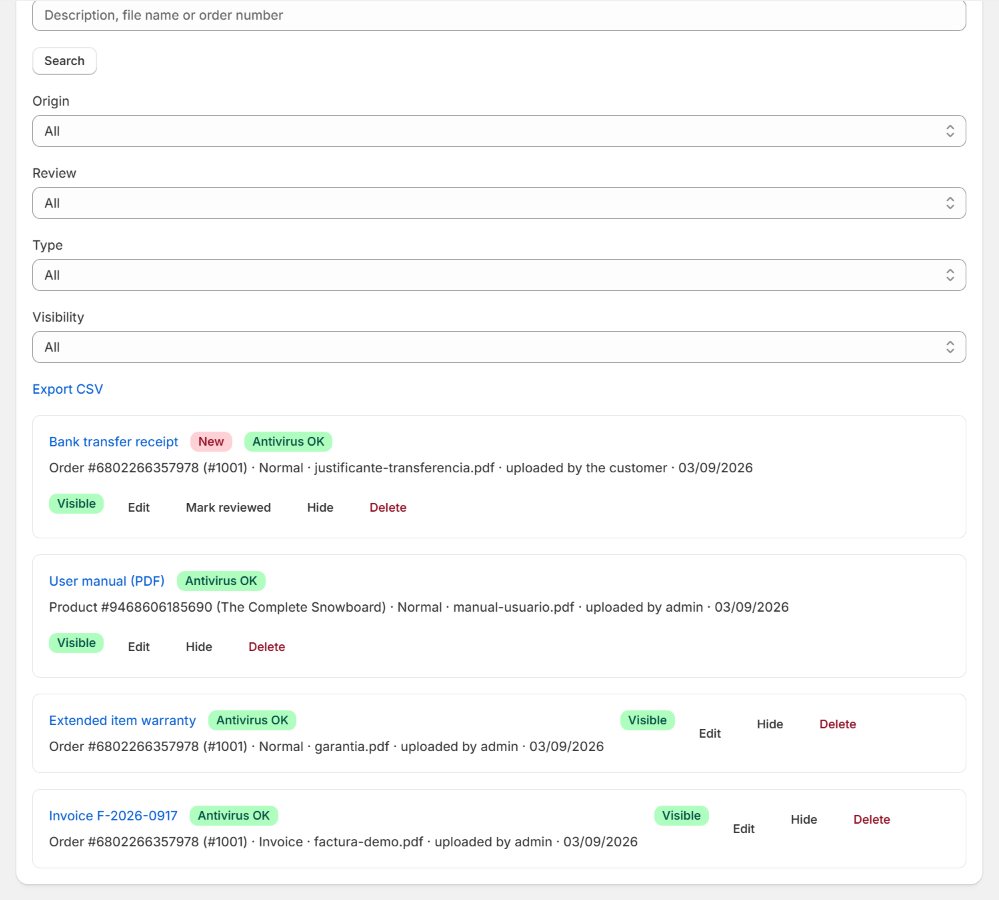
¿Cómo subo un documento a un pedido?
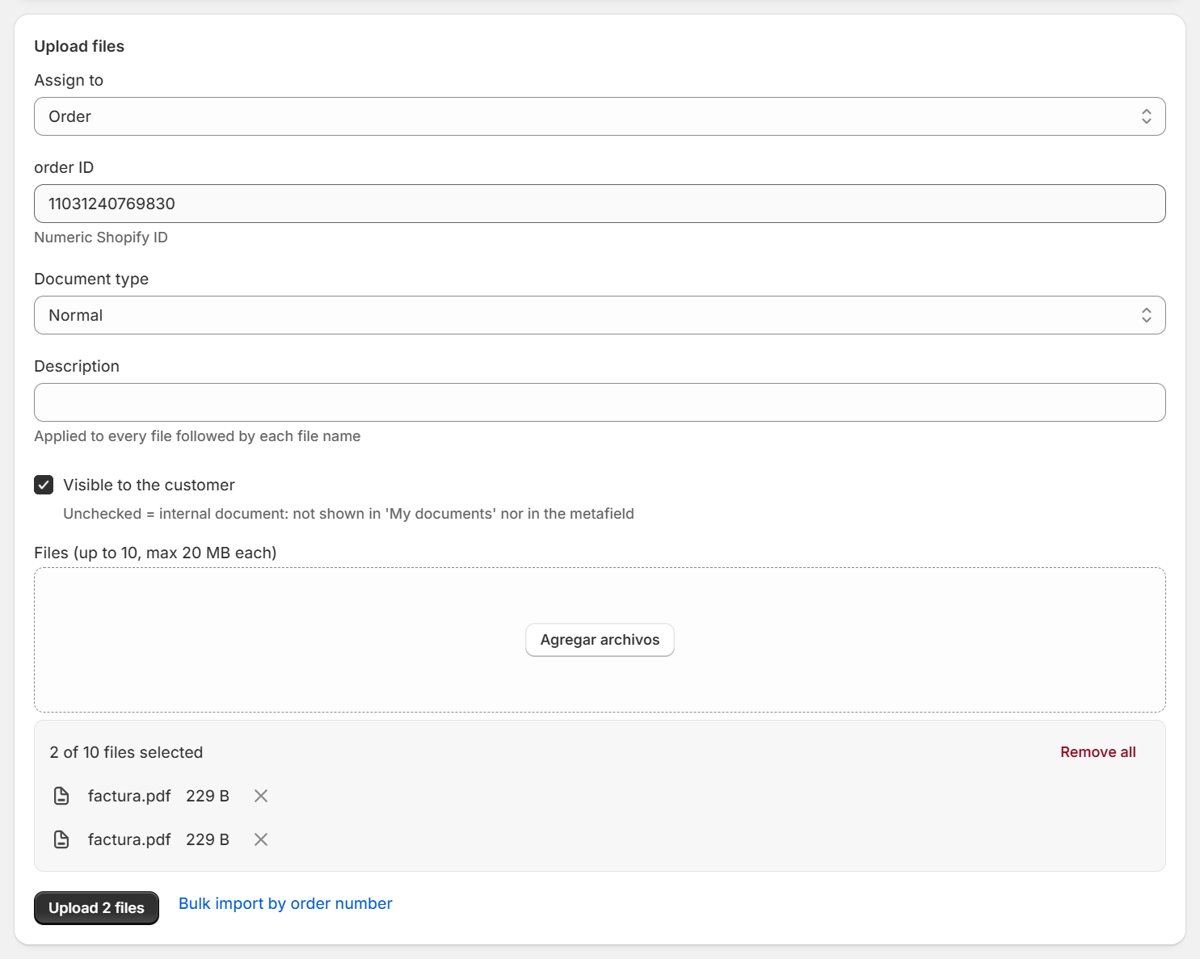
- Abre la app (Aplicaciones → MegaFiles). El formulario «Subir ficheros» está arriba de la página Ficheros.
- Elige a qué lo adjuntas (pedido, producto o cliente) y búscalo: el pedido por número, el cliente por nombre o email, o elige el producto. Si abres la app desde la propia ficha del pedido, el pedido ya viene seleccionado.
- Escoge el tipo de documento (factura, abono, garantía...), pon una descripción y arrastra los ficheros a la zona de subida o haz clic en ella para buscarlos.
- Pulsa Subir. El documento aparece en la lista de abajo y, si «Visible para el cliente» está marcado, en la cuenta del cliente y en la página de su pedido.
- Atajo desde un pedido: en la ficha del pedido del admin, «Más acciones» → «Upload document (Mega Files)» abre el mismo formulario ya asociado a ese pedido.
¿Cómo lo ven mis clientes?
- Abre Puesta en marcha (menú): para cada uso que actives verás qué hay que instalar, su estado y un enlace. Activar algo en MegaFiles no lo hace visible: además hay que añadir su bloque o componente en Shopify.
- Carrito y ficha de producto: bloques del editor de temas («MegaFiles: subir», «Documentos del producto», «MegaFiles: subir producto»). Los enlaces al editor de temas lo abren con el bloque ya colocado; aun así hay que pulsar Guardar.
- Cuenta del cliente (solo cuentas de cliente nuevas): Configuración → Cuentas de cliente → Personalizar → Editar → Apps → MegaFiles. «Mis documentos» es una página (Agregar página a → Cuentas); «Documentos del pedido» va en Estado del pedido y «Acceso a Mis documentos» en Pedidos. Añade solo lo que necesites. Para que la página salga en el menú de la cuenta: Contenido → Menús → «Customer account main menu» → Agregar elemento del menú → Enlace: Cuentas de cliente → Apps → Mis documentos. La app no puede comprobarlo desde Shopify: abre la cuenta como cliente de prueba. Con las cuentas heredadas, tus clientes usan la página /apps/megafiles de la tienda.
- Ficha del pedido y del cliente en el admin: el bloque hay que añadirlo una vez en cada tipo de ficha — «Añadir bloque» → «Mega Files (pedido)» / «Mega Files (cliente)». Los bloques de admin son opcionales, no salen solos. La acción «Upload document (Mega Files)» sí aparece sola, en Más acciones.
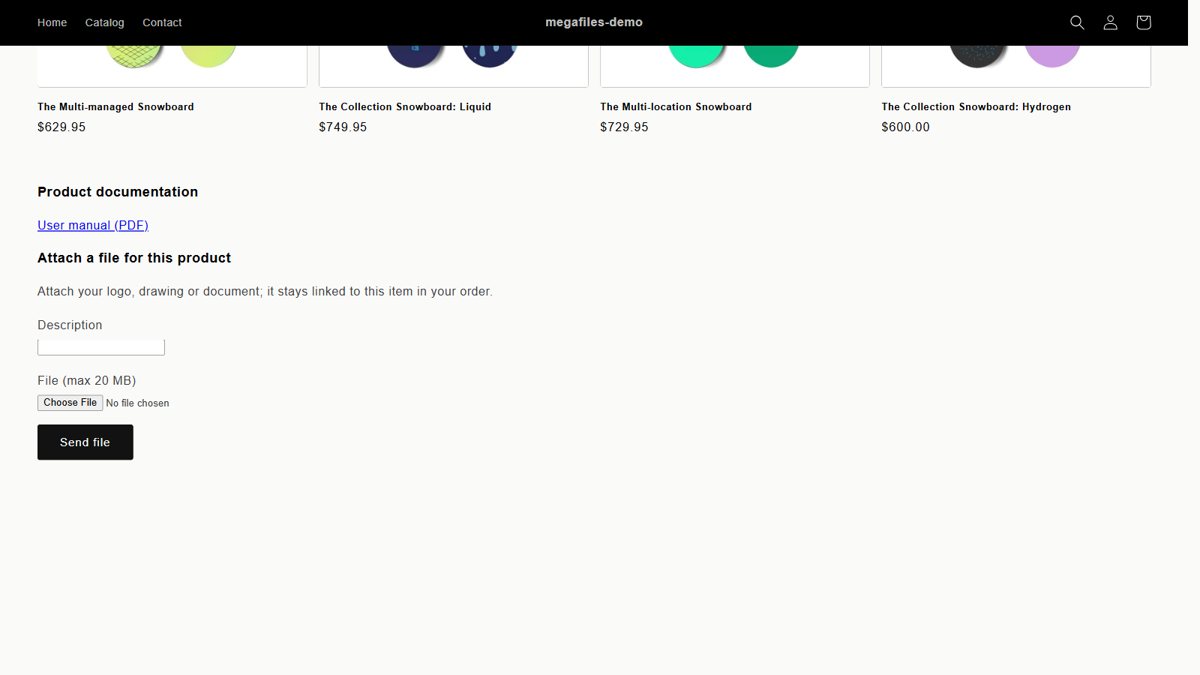
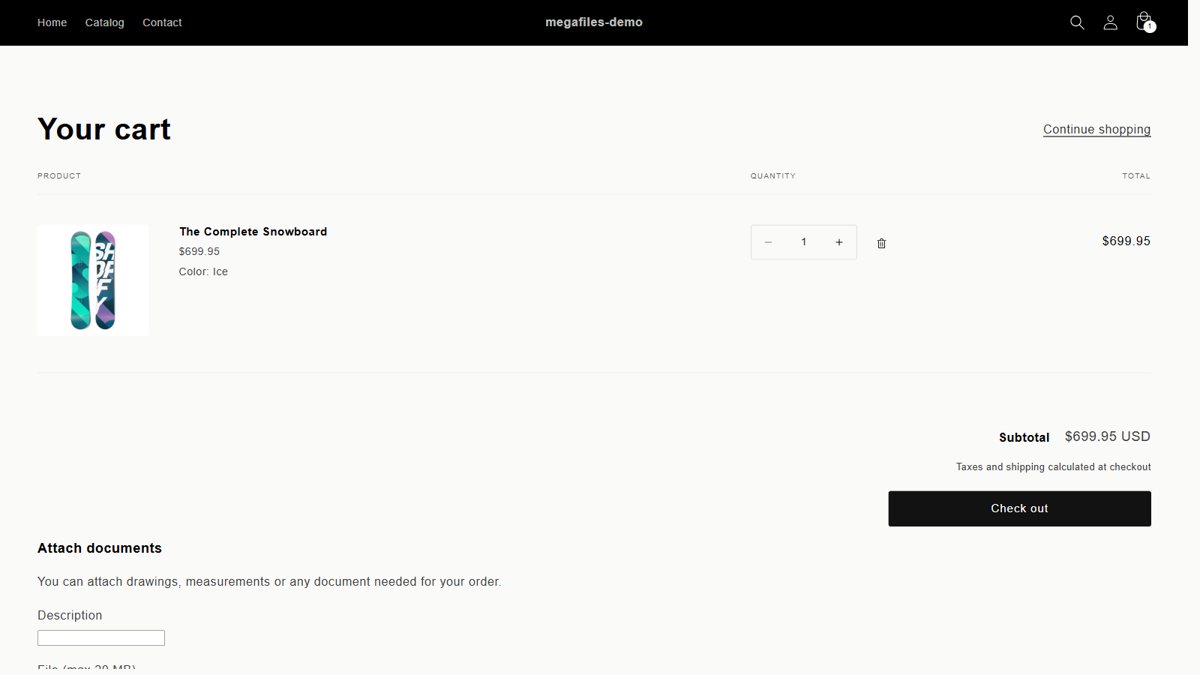
¿Desde dónde puede subir ficheros un cliente?
Ficha de producto, carrito, la página de su pedido y su cuenta. Cada vía tiene su interruptor en Ajustes, así que puedes activar solo las que quieras. Las subidas desde la ficha y el carrito no exigen que el cliente tenga sesión: el archivo se asocia al pedido cuando se hace la compra (desde la ficha, a la línea del artículo para el que se envió). Los archivos de carritos que nunca llegan a pedido se eliminan pasados los días fijados en Ajustes.
¿Por qué no puedo subir dos facturas a un pedido?
Factura y abono son únicos por pedido a propósito: el documento que subes es el que descarga el cliente. Si el pedido ya tiene uno, MegaFiles te enseña cuál se sustituiría y te pide confirmarlo; solo entonces se borra el anterior de Shopify Files (no se puede deshacer). En Ajustes eliges qué tipo de documento es la factura del pedido y cuál el abono, los llames como los llames.
Tamaño y tipos de fichero
Hasta 20 MB por archivo (límite de Shopify Files para archivos genéricos). Por envío: hasta 10 archivos desde Ficheros, 25 en Importar y uno cada vez en los formularios del cliente. Son límites por envío, no cuotas mensuales. Cada archivo se comprueba antes de llegar a tu tienda: su contenido tiene que corresponder a su extensión y pasa por antivirus; si el antivirus no está disponible, la subida se rechaza. Se rechazan siempre ejecutables, HTML camuflado, macros de Office, PDF con JavaScript y comprimidos con ejecutables dentro. En Ajustes puedes aceptar solo algunas extensiones; las pantallas muestran los formatos que se aceptan en cada momento.
Documentación de producto en la ficha
Asigna un documento a un producto y, si es visible y el bloque «Documentos del producto» está en la ficha, cualquier visitante de la tienda puede descargarlo, sin iniciar sesión. En Ajustes puedes restringir qué colecciones admiten documentos de producto; los productos fuera de ellas no muestran nada.
¿Se pueden proteger las descargas?
En parte. Con «descargas privadas» activado, los enlaces que ve el cliente pasan por MegaFiles y solo funcionan para el cliente con sesión al que pertenece el documento. El archivo original sigue en Shopify Files en una dirección pública y difícil de adivinar: ocultar un documento o desactivar una página no anula un enlace de Shopify Files que ya se haya compartido. No uses MegaFiles como almacenamiento confidencial.
Avisos por email y Shopify Flow
MegaFiles puede avisarte por email cuando un cliente envía un documento. En Ajustes ves si el envío de emails está disponible y puedes mandar una prueba. En las subidas desde el carrito o la ficha, el aviso sale cuando el archivo se asocia al pedido, no al subirlo. Sin email, activa el etiquetado y usa la receta de Shopify Flow de Ajustes: se etiqueta el pedido o el cliente y Flow manda el aviso.
Importación masiva y exportación CSV
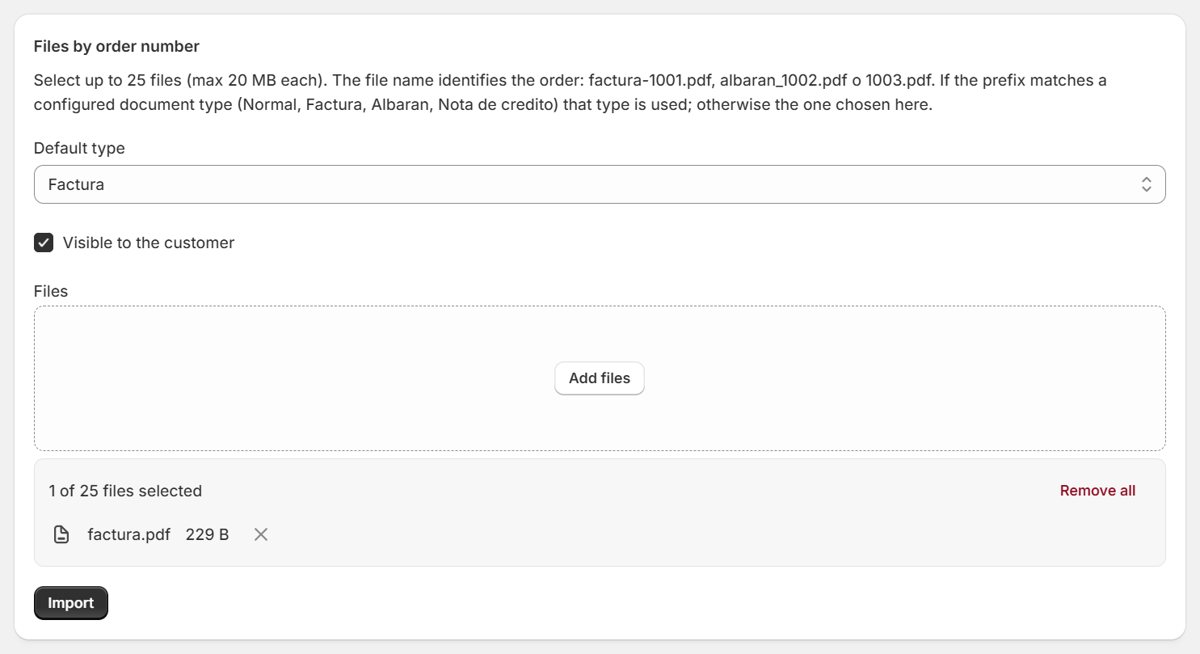
La página Importar asigna archivos de tu ordenador a pedidos leyendo el número de pedido del nombre (por ejemplo factura-1001.pdf). Primero pulsa «Revisar antes de importar»: ves el pedido, el tipo y qué factura sustituiría, sin subir nada todavía. Es una carga de archivos, no una sincronización automática con tu ERP. La página Ficheros exporta la lista a CSV (hasta 5.000 filas; te avisa si tu filtro tiene más).
RGPD, exportación y borrado
Las solicitudes de datos y de borrado llegan a MegaFiles desde Shopify: cuando un cliente se lo pide a tu tienda, lo gestionas en el admin de Shopify y Shopify avisa a la app. La página Privacidad muestra esas solicitudes, su estado y, en las de datos, un archivo para descargar y entregar al cliente. Las de borrado eliminan los archivos de ese cliente automáticamente; en la app no hay un formulario para borrar a mano. Al desinstalar la app se desactiva, y la solicitud de borrado de la tienda de Shopify elimina todos sus datos.
Precio y prueba
El precio, la prueba y el cobro los gestiona Shopify; la página Suscripción muestra las condiciones de tu plan. Si cancelas o termina la suscripción, se cierran las subidas, la importación, los ajustes y la gestión de documentos; tus clientes siguen descargando los documentos ya entregados y Privacidad sigue disponible. En tiendas de desarrollo no hay cobro real.
Soporte
Escribe a sat@ecommsistema.com con el dominio de tu tienda y, si lo tienes, el identificador de correlación que aparece en el mensaje de error.